Conditions d’achèvement
Consulter
1. Obtenir le droit « Gestionnaire »
Pour les opérations décrites dans ce chapitre vous devrez avoir le droit « Gestionnaire » sur la catégorie où se trouve le cours. Vous avez a priori ce droit dans la catégorie où vous réalisez vos travaux pratiques. Contactez l’administrateur de la plateforme (thierry.coilhac@ariae.fr ou Whatsapp +33645328631) si nécessaire.
2. Identifier le numéro d’une Catégorie Moodle
Vous aurez besoin de connaitre les numéros de catégorie Moodle où se trouvent les cours.
Pour cela, allez dans la catégorie souhaitée, et notez l’url dans la barre d’adresse du navigateur. Le numéro de la catégorie est le nombre qui se trouve à la fin de cette url. Par exemple, l’url de la catégorie INSATAL est https://apes-tchad.org/course/index.php?categoryid=28 , le numéro de la catégorie Cours INSATAL est 28
3. Accès au menu de gestion d’une catégorie
Pour aller dans le menu de gestion de catégorie où se trouve un cours, allez à l’URL https://apes-tchad.org/course/management.php?categoryid=XX ; ou XX est le numéro de la catégorie identifié dans le paragraphe précédent.
4. Gestion d’un cours dans le menu de gestion d’une catégorie
Quand vous êtes dans le menu de gestion d’une catégorie (voir paragraphe précédent), la liste des cours de cette catégorie s’affiche sur la droite sur les grands écrans et en bas sur les petits écrans.
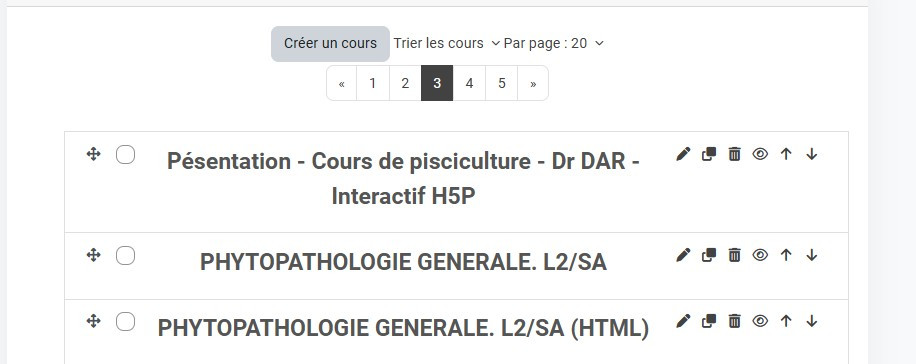
Identifier votre cours. N’hésitez pas à changer de page si la liste des cours comporte plusieurs pages.
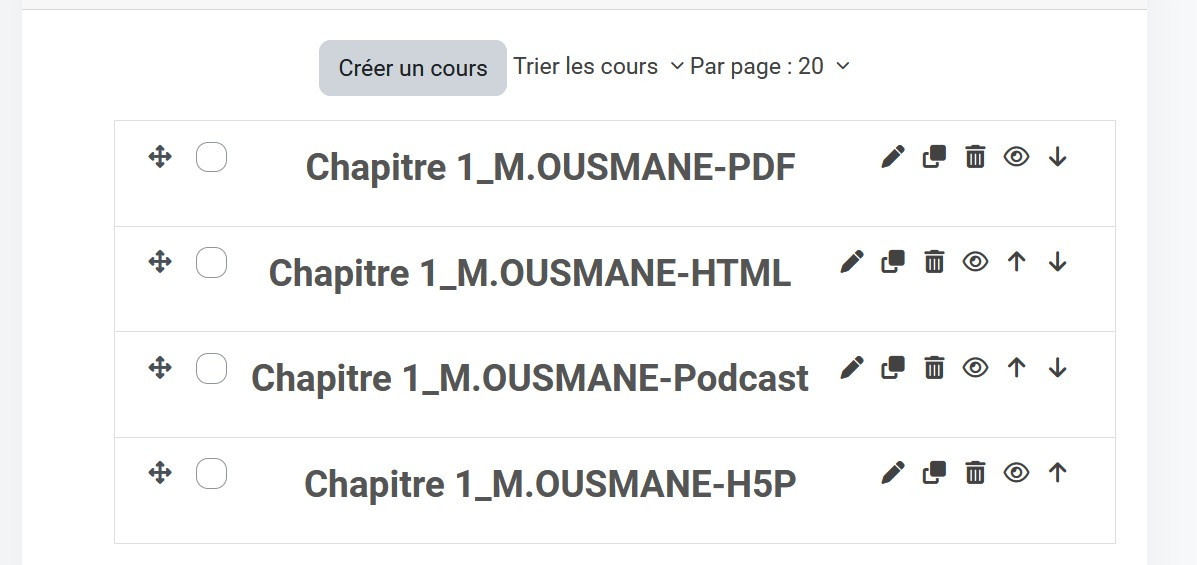
Vous pouvez alors gérer le cours avec les différentes icones :
• La petite croix en début de ligne permet de monter et descendre le cours. Posez le pointeur de la souris en laissant appuyé le clic de la souris, et déplacer le pointeur de la souris vers le haut ou vers le bas pour monter ou descendre le cours dans la liste. Vous pouvez déplacer le cours de plusieurs positions à la fois.
• Le petit stylo permet d’entrer dans le menu de modification des paramètres du cours. Par exemple de changer le nom du cours.
• la poubelle permet de supprimer le cours. Il vous sera alors demandé de confirmer.
• Le petit œil permet de masquer le cours (il ne sera alors plus visible pour les utilisateurs) ou au contraire de le rendre visible s’il est masqué. Quand le cours est masqué, l’œil est barré, pour le rendre visible cliquez sur le petit œil.
• Les flèches vers le haut et vers le bas permettent de monter et descendre le cours d’une place dans la liste.
5. Publier un cours – changer un cours de catégorie
Publier un cours consiste à déplacer le cours d’une catégorie vers une autre, par exemple depuis la catégorie de TP de formation vers la catégorie des cours d’un établissement.
Mode opératoire :
• Allez dans le menu de gestion de la catégorie où se trouve le cours, en utilisant la procédure expliquée plus haut.
• Retrouvez le cours que vous souhaitez déplacer dans la fenêtre qui affiche la liste des cours (à droite sur grand écran, en bas sur petit écran). S’il est la fin de la liste et qu’il y a plusieurs pages, il faut changer de page.
• Le cours sera probablement masqué s’il est dans une catégorie « Travaux Pratique » masqué », dans cas le petit œil sera barré. Rendez le cours visible en cliquant sur l’œil. Il ne sera plus barré et le cours sera visible après avoir cliqué dessus.
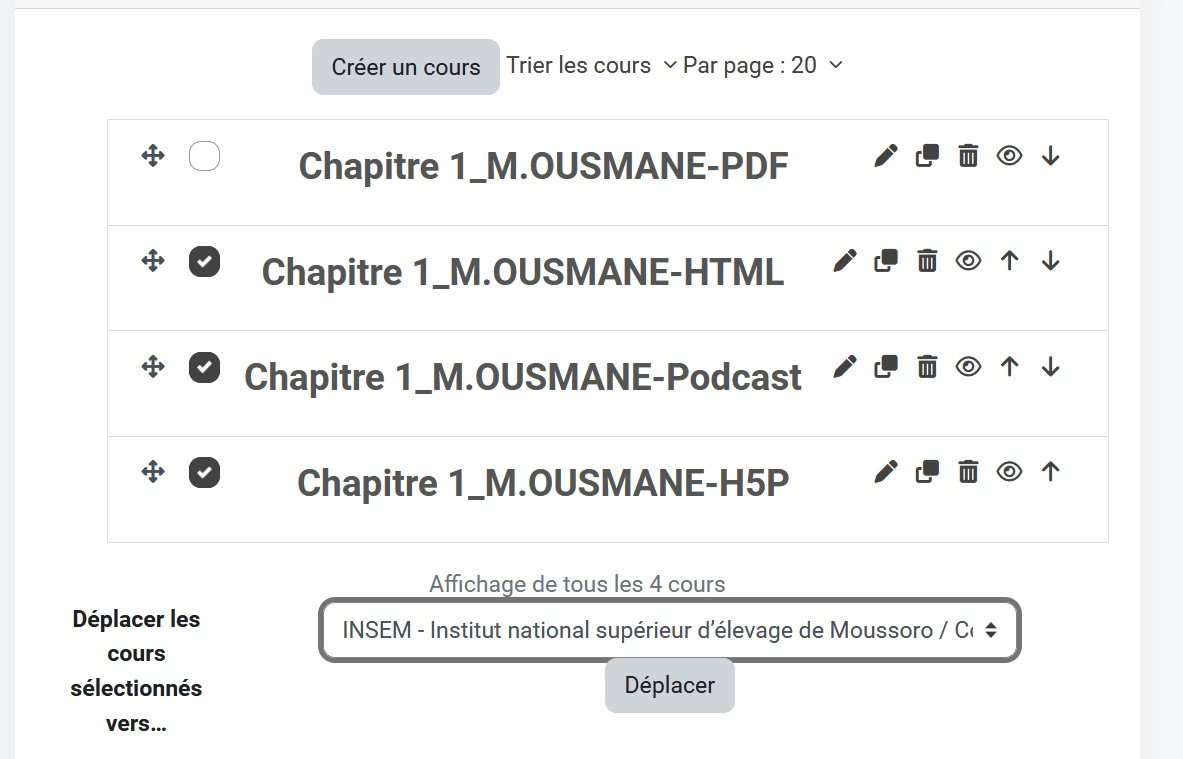
• Cocher votre cours dans la liste des cours.
• Tout en bas de la liste des cours, dans le sélecteur « Choisir… » sélectionner la catégorie destination, par exemple « INSATAL - Institut supérieur des sciences agronomiques de Laï - Cours INSATAL»
• Puis cliquer sur Déplacer
• Le cours disparait de la liste
• Aller dans la catégorie destination, et vérifier que le cours s’y trouve, il sera en dernier. Voir le paragraphe suivant pour le mettre en premier. En effet nous mettons toujours en début de la liste les cours installés les plus récemment.
6. Déplacer un cours dans une même catégorie
Pour remonter un cours, par exemple mettre en tout début de la liste un cours qui est en dernier, deux possibilités :
• En cliquant sur le symbole ↑ (flèche vers le haut) vous remontez le cours d’une place.
• Posez le curseur de la souris sur la petite croix qui est au début de la ligne et en maintenez la souris appuyée, puis vous déplacez le pointeur de la souris vers le haut. Le cours va monter en même temps que le pointeur. Vous pouvez ainsi remonter le cours de plusieurs places.
Quand le cours est en haut de la page, continuez à le faire monter pour qu’il passe à la page précédente.