Conditions d’achèvement
Exemple 3 - Création et installation d’un cours contenant deux activités interactives H5P
1/ Déposez le fichier PDF de la même façon que dans l’exemple 1
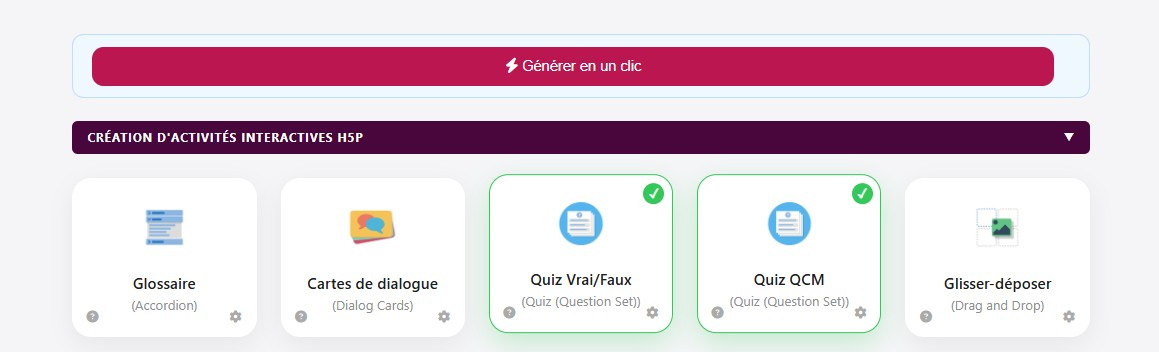
2/ Cochez les icône « Quiz Vrai/Faux » et « Quiz QCM » dans le bloc d’icônes « Création d'Activités interactives H5P »
3/ Cliquez sur « Générer en un clic » plus
haut sur la page,
Ce clic déclenche le traitement du fichier. Le traitement est le suivant :
- MAIA envoie le texte extrait du fichier PDF à l’IA, lui demande de créer des quiz à partir de ce texte et de renvoyer la réponses sou forme de fichiers techniques appelé json.
- Lorsque MAIA reçoit la réponse sous forme de fichiers json, il crée les activités sous forme de fichiers H5P.
L’image d’une abeille s’affiche pendant le traitement, elle disparait quand le traitement est terminé.
Quand le traitement est terminé, les fichiers générés apparaissent en tout début de la liste du bloc « Créer un cours Moodle ». Ils sont au format H5P.
4/ Cochez ces deux fichiers H5P qui apparaissent tout en haut de la liste des fichiers dans le bloc « Créer un cours Moodle ». Les symbole (1) et (2) apparaissent en tout début de la ligne, cela signifie que ces fichiers apparaitront dans cet ordre dans le cours.
5/ Tout en bas du bloc d’icônes « Créer un cours Moodle », saisissez le nom que vous souhaitez donner à ce cours, et déposez une image de couverture du cours. L’image ne doit pas être trop grosse, idéalement en 30 Ko et 100 Ko, format carré ou paysage. Pour indiquer qu’il s’agit d’un cours au format H5P, vous pouvez sélectionner le badge H5P, ce qui incrustera le terme H5P dans l’image de cours.
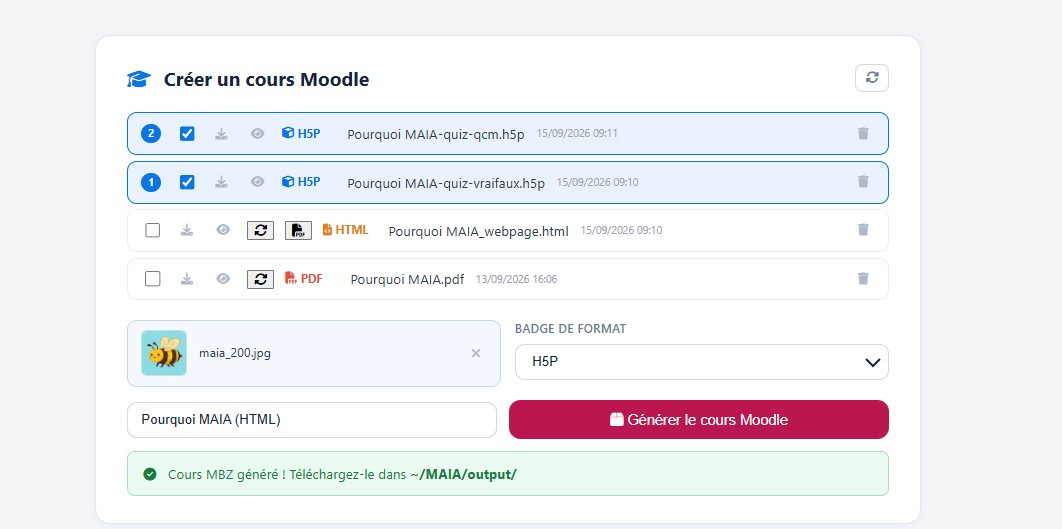
Puis installez le cours et vérifiez ensuite qu’il est bien installé de la même façon que dans l’Exemple 1.
Remarques :
- Vous pouvez ainsi créer autant d’activités H5P que vous souhaitez à partir du cours en PDF. Créez les 2 par 2. Si vous demander à en créer un trop grand nombre à la fois, il est possible que l’IA refuse de créer les dernières s’il estime qu’il y a trop de demandes consécutives. Si une activité n’a pas pu être créer, recommencez.
- Lorsque l’activité est créée, vous pouvez la visualiser et la modifier directement dans MAIA. Pour cela cliquer sur le symbole représentant un œil sur la ligne du fichier H5P dans le bloc « Créer un cours Moodle ».