Conditions d’achèvement
Exemple 2 - Création et installation d’un cours au format Page (HTML)
Publier un cours dans un format Page Web (HTML) alors qu’il était initialement au format PDF présente un très gros intérêt : la plupart des étudiants n’ont qu’un smartphone pour uniquement terminal. Or, sur un smartphone, un fichier PDF est difficilement lisible car l’affichage du texte n’est pas adapté à la taille de l’écran comme il l’est pour une page Web.
Donc en publiant vos supports de cours au format Page (HTML) vous aiderez vos étudiants à les lire.
L’outil MAIA permet de publier très implémenté un cours PDF transposé au format PDF. Cette opération prend une ou deux minutes.
La procédure est la suivante :
1/ Déposer le fichier PDF de la même façon que dans l’exemple 1
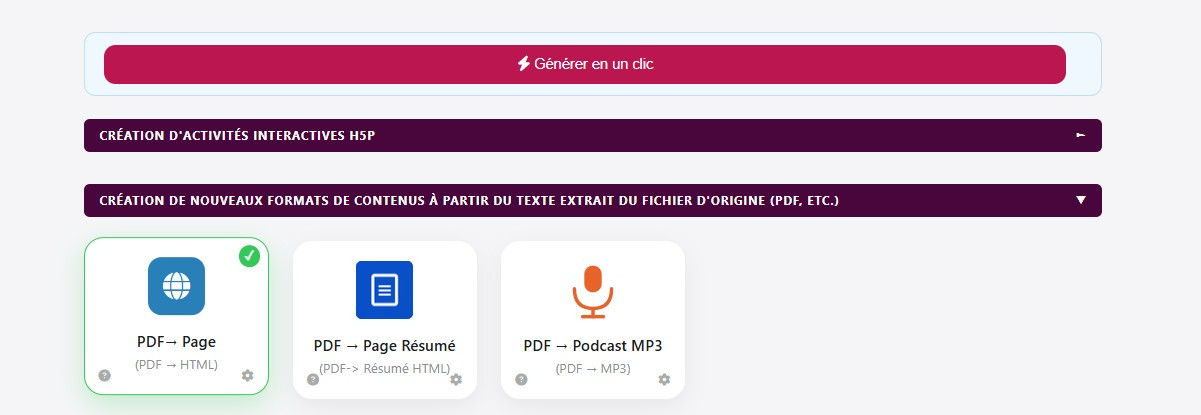
2/ Sélectionnez l’icône « PDF→ Page » dans le bloc d’icônes « Création de nouveaux formats de contenus à partir du texte extrait du fichier d'origine (PDF, etc.) »
3/ Cliquez sur « Générer en un clic » plus
haut sur la page,
Ce clic déclenche le traitement du fichier. Le traitement consiste en une
conversion du format PDF en format Page HTML. Il dure quelques secondes.
L’image d’une abeille s’affiche pendant le traitement, elle disparait quand le traitement est terminé.
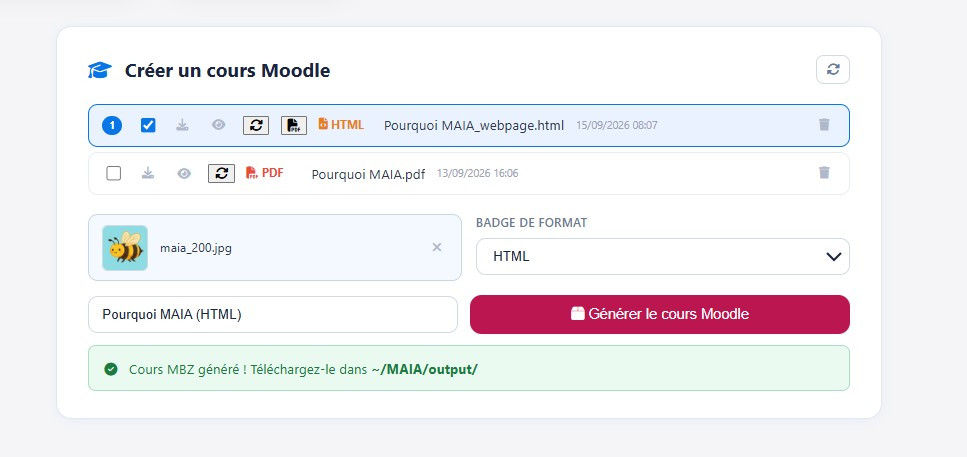
Quand le traitement est terminé, le fichier généré apparait en tout début de la liste du bloc « Créer un cours Moodle ». Il est au format HTML qui est celui des Pages.
4/ Cocher ce fichier HTML qui apparait tout en haut de la liste des fichiers dans le bloc « Créer un cours Moodle ».
5/ Tout en bas du bloc d’icônes « Créer un cours Moodle », saisissez le nom que vous souhaitez donner à ce cours, et déposez une image de couverture du cours. L’image ne doit pas être trop grosse, idéalement en 30 Ko et 100 Ko, format carré ou paysage. Pour indiquer qu’il s’agit d’un cours au format HTML, vous pouvez sélectionner le badge HTML, ce qui incrustera le terme HTML dans l’image de cours.
Puis installez le cours et vérifiez ensuite qu’il est bien installé de la même façon que dans l’Exemple 1.