Conditions d’achèvement
Personnalisation du prompt
Nous allons maintenant voir un exemple de personnalisation du prompt. Rappelons que la prompt est la directive envoyée à l’IA. Personnaliser le prompt, c’est-à-dire le modifier, permet de demander à l’IA un résultat plus proche de ce que vous souhaitez.
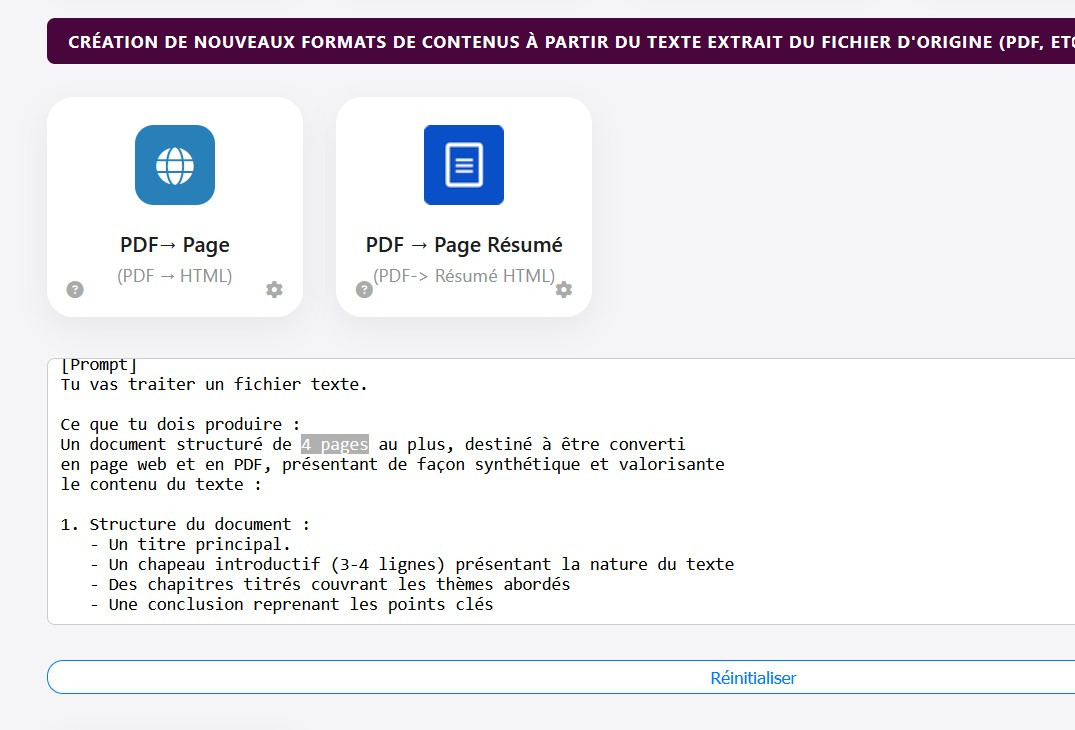
Continuons avec l’exemple du résumé. Par défaut, le prompt demande à l’IA un résumé sur 4 pages. Nous allons demander un résumé sur une seule page.
Pour cela, procédez comme dans l’exemple précédent, mais avec avant de cliquer sur « Générer en un clic », cliquer sur la petite icone en forme d’engrenage ⚙️ en bas à droite de l’icône « PDF → Page Résumé.
Cela ouvre une fenêtre qui affiche d’abord des paramètres de configuration (sous la ligne [Config]), puis le prompt (sous la ligne [Prompt]). Pour ce traitement il n’y a pas de paramètre de configuration.
Dans le prompt :
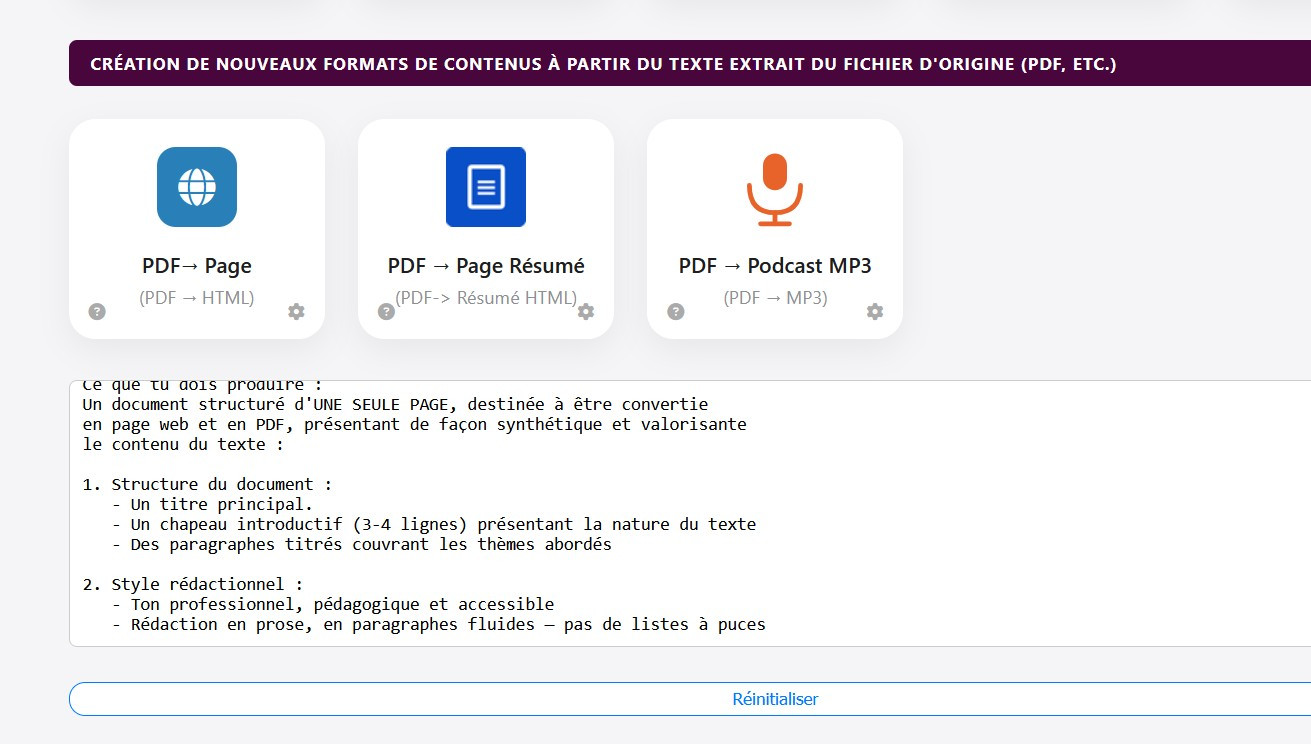
- Remplacez « de 4 pages au plus » par « d'UNE SEULE PAGE» (*)
- Remplacer « chapitres » par « paragraphes »
- Supprimez la demande de conclusion.
(*) On met en majuscule les éléments du prompts qui sont important. On peut également utiliser des « ! »
Puis cliquez sur « Générez en un clic »
Visualisez le fichier obtenu, comparez avec le fichier précédent pour lequel le prompt n’était pas personnalisé.
Avant personnalisation
Après personnalisation