Conditions d’achèvement
Exemple 4 - Création et installation d’un cours audio (Podcast MP3)
Publier un cours dans un format Audio, qu’on appelle Podcast ou MP3, alors qu’il était initialement au format PDF présente un très gros intérêt : cela permettra aux étudiants de l’écouter plutôt que de le lire. Ce sera très utile si c’est un cours très long. Ce sera également utile pour réviser le cours dans les transports.
Par contre, le résultat ne sera utilisable que si ce cours contient surtout du texte. En effet, les images, graphiques et formules ne seront pas converties en audio. Il faudra également être vigilant à la ponctuation dans le cours, car c’est la ponctuation qui définira l’intonation avec laquelle le texte est lu.
Nous vous recommandons de commencer par faire des tests avec des textes courts, et pour cela de coller le texte directement dans la zone de texte (à gauche de la zone de dépôt).
Le mode opératoire est le suivant :
1/ Déposez le fichier PDF de la même façon que dans l’exemple 1, ou coller le texte dans la zone de texte à gauche de la zone de dépôt.
2/ Sélectionnez l’icône « PDF→ Podcast MP3 » dans le bloc d’icônes « Création de nouveaux formats de contenus à partir du texte extrait du fichier d'origine (PDF, etc.) »
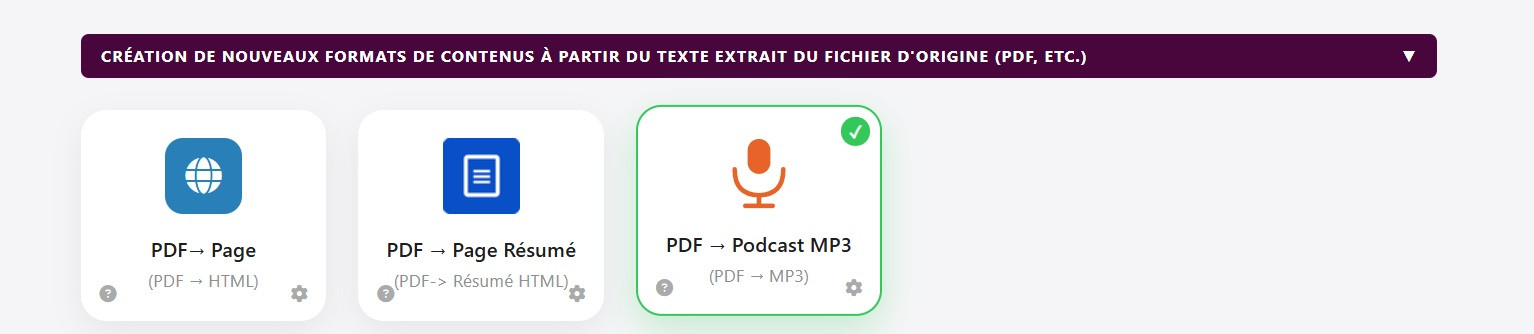
3/ Cliquez sur « Générer en un clic » plus
haut sur la page,
Ce clic déclenche le traitement du fichier. Le traitement est le suivant :
- MAIA envoie à l’IA le texte extrait du fichier PDF ou le texte collé, et lui demande d’arranger ce texte pour rendre sa lecture fluide.
- MAIA lance ensuite un traitement de synthèse vocale à partir du texte reçu. La technologie utilisée est Edge-TTS de Microsoft.
L’image d’une abeille s’affiche pendant le traitement, elle disparait quand le traitement est terminé.
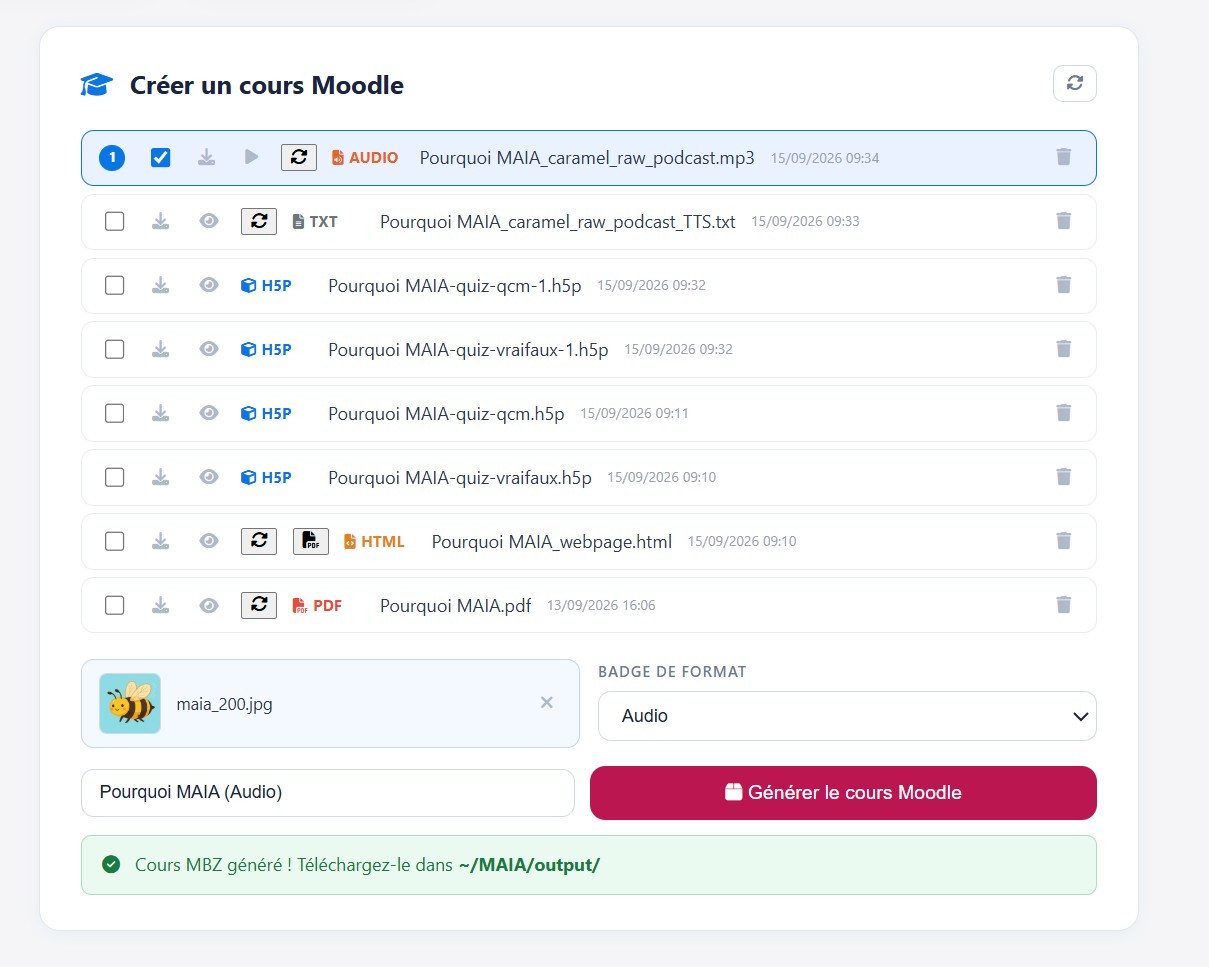
Quand le traitement est terminé, le fichier généré apparait en tout début de la liste du bloc « Créer un cours Moodle ». Il est au format H5P.
4/ Cochez le fichier MP3, puis créez le cours de la même façon que dans l’exemple 3.