Conditions d’achèvement
Consulter
1/ Déposez le fichier PDF contenant votre cours dans la zoner de dépôt en haut à droite (sur le nuage avec un flèche). Quand le fichier est déposé, le texte extrait du fichier PDF apparait dans la zone de texte et le nom du fichier apparait un peu plus bas.
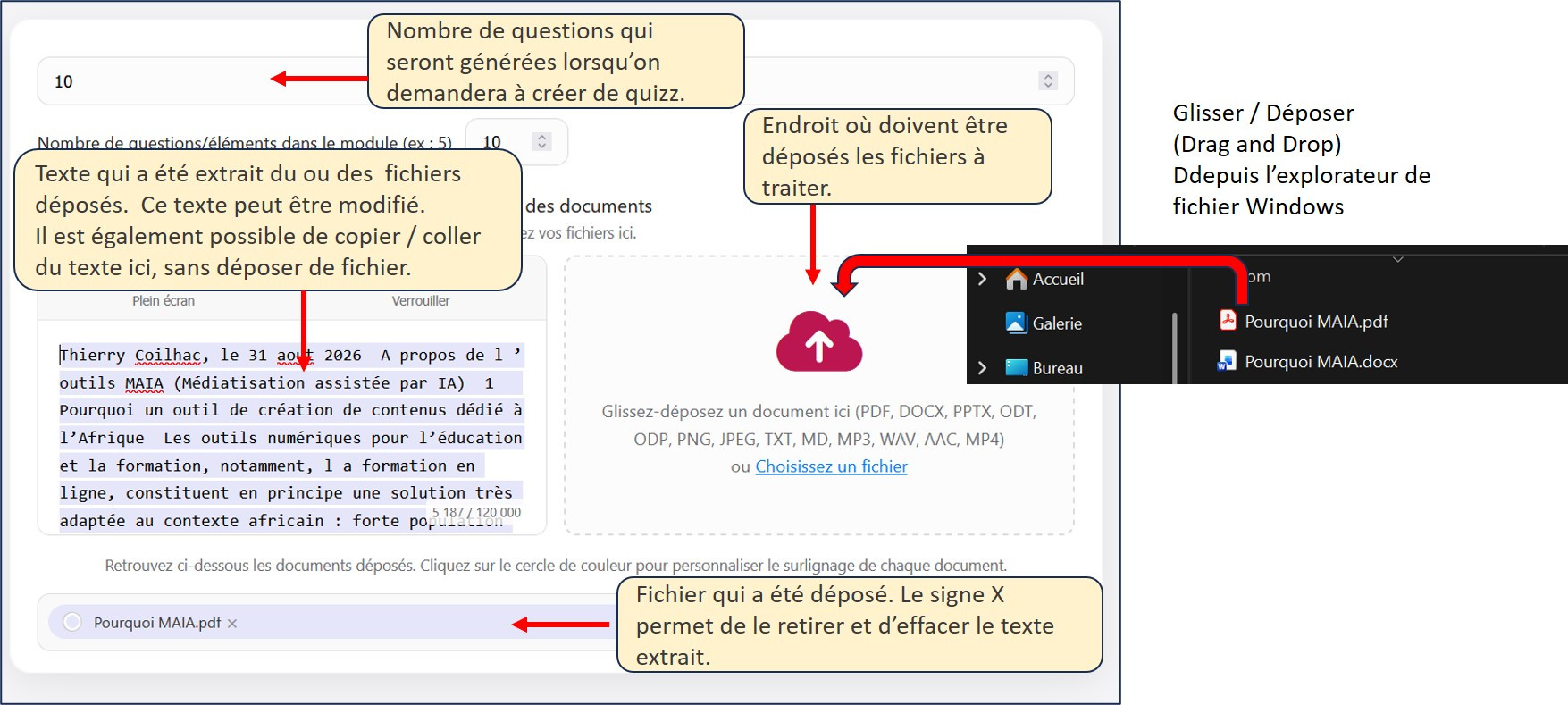
Dans cet exemple, il n’y pas de création de contenus.
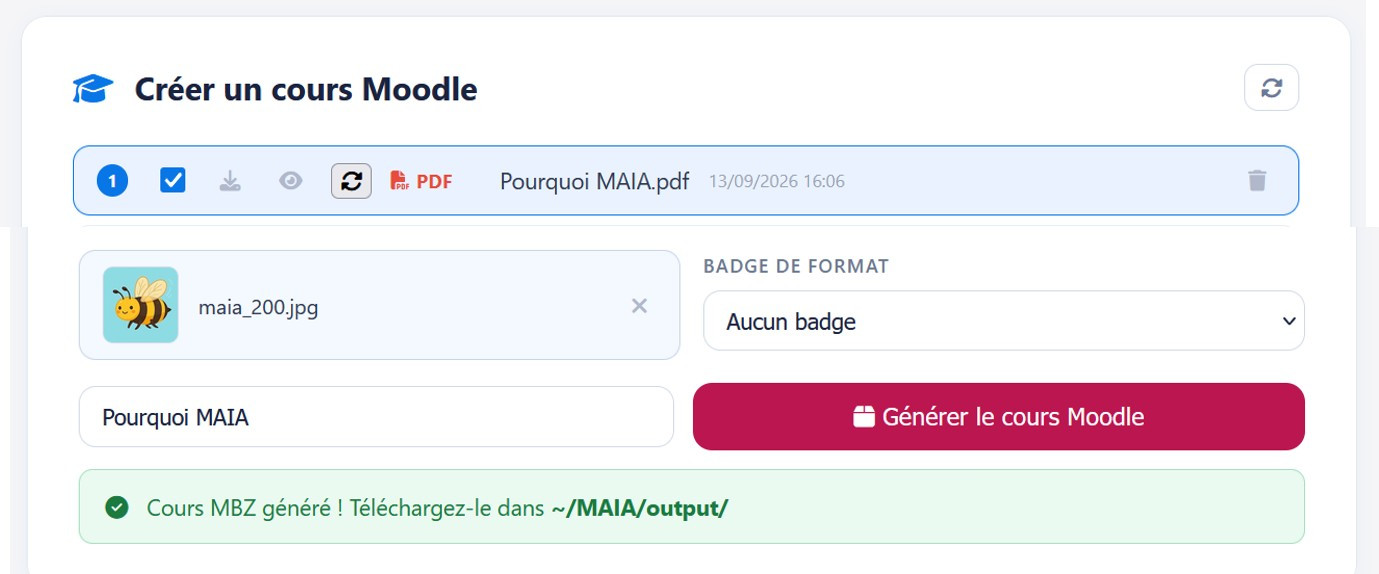
2/ Cocher ce fichier PDF qui apparait tout en haut de la liste des fichiers dans le bloc « Créer un cours Moodle ». Le symbole (1) apparait en tout début de la ligne, cela signifie que ce fichier PDF sera la première Activité du cours qui va être créé.
3/ Tout
en bas du bloc d’icônes « Créer un cours Moodle », saisissez le nom que vous souhaitez donner
à ce cours, et déposez une image de couverture du cours. L’image ne doit
pas être trop grosse, idéalement en 30 Ko et 100 Ko, format carré ou paysage.
4/ Cliquez sur Générer le cours Moodle. Une seconde apparait, Un message en vert indique que le cours a bien été créé.
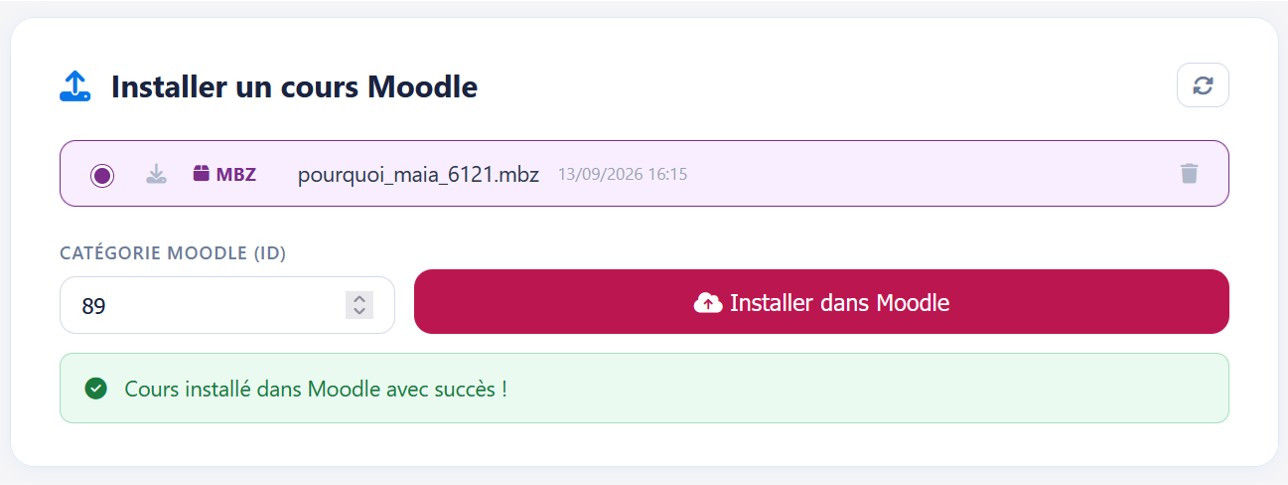
5/ Cocher le cours qui vient d’être créé, tout en haut de la liste des cours dans le bloc « Installer le cours Moodle », en bas de cette liste saisissez le numéro de la catégorie Moodle où vous souhaitez l’installer (voir paragraphe précédent), puis cliquer sur « Installer dans Moodle ». Le cours est installé en environ une seconde. Un message vert indique qu’il a bien été installé
6/ Vérifier sur le serveur Moodle que le cours a bien été
installé.
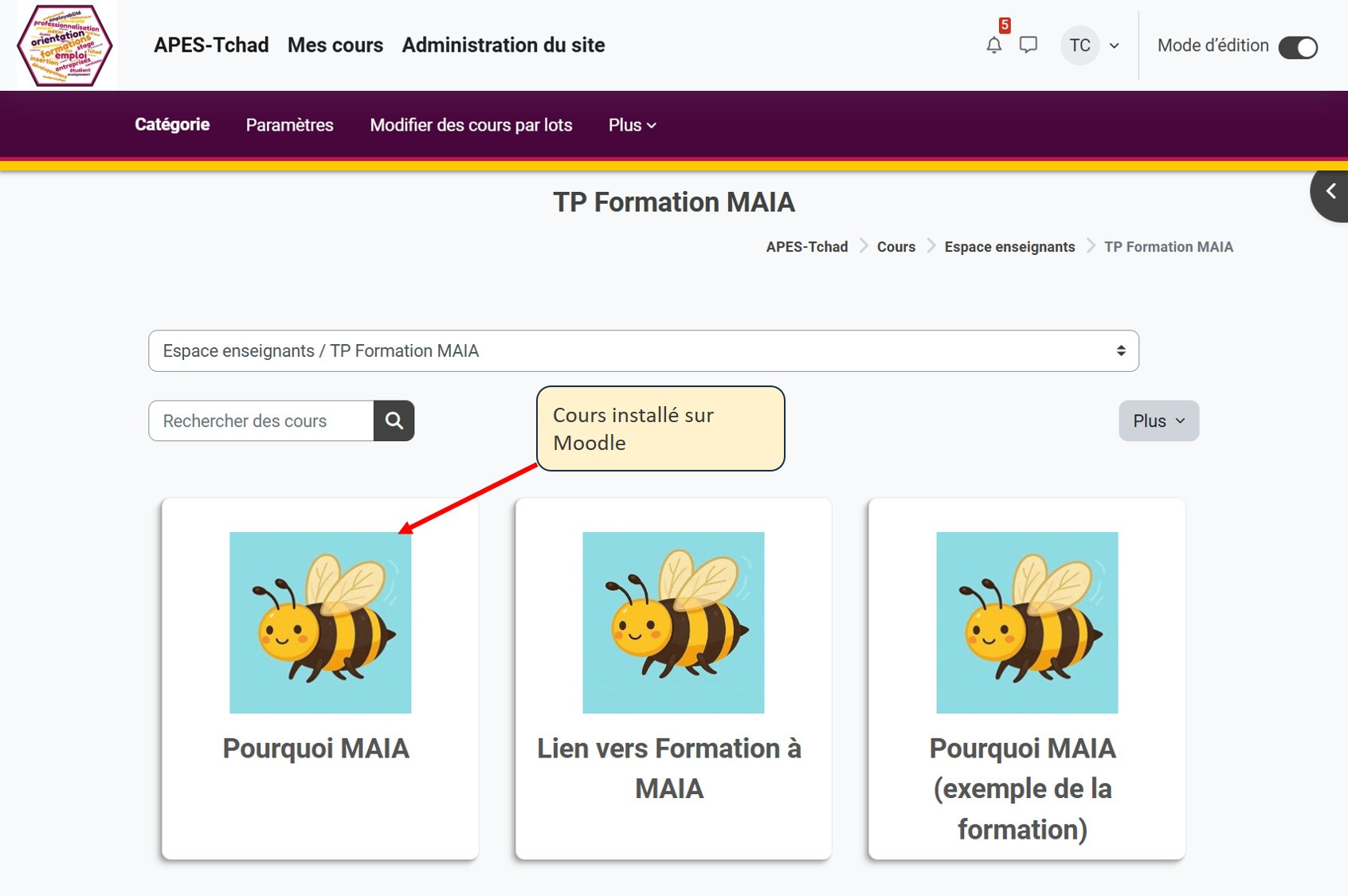
Sur https://apes-tchad.org/course/index.php?categoryid=89
Ou en passant par l’arborescence.