Conditions d’achèvement
Consulter
Voir dans le premier chapitre "Présentation" l'url permettant d'accéder à l'outil MAIA.
Nous vous invitons a vous y connecter en même temps que vous suivez ce chapitre (dans une autre fenêtre du navigateur).
1. En tête
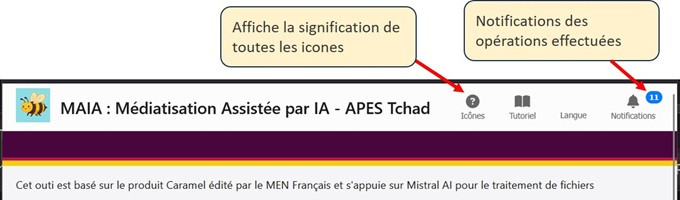
Dans l’en-tête de la page,
- Une icône permet d’afficher la liste de tous les boutons cliquables ainsi que leur signification.
- Une icone en bleu indique tous les traitements effectués et permet de visualiser les résultats de ces traitements.
2. Espace de dépôt de fichier
Sous l’en-tête, vient l’espace de dépôt de fichiers.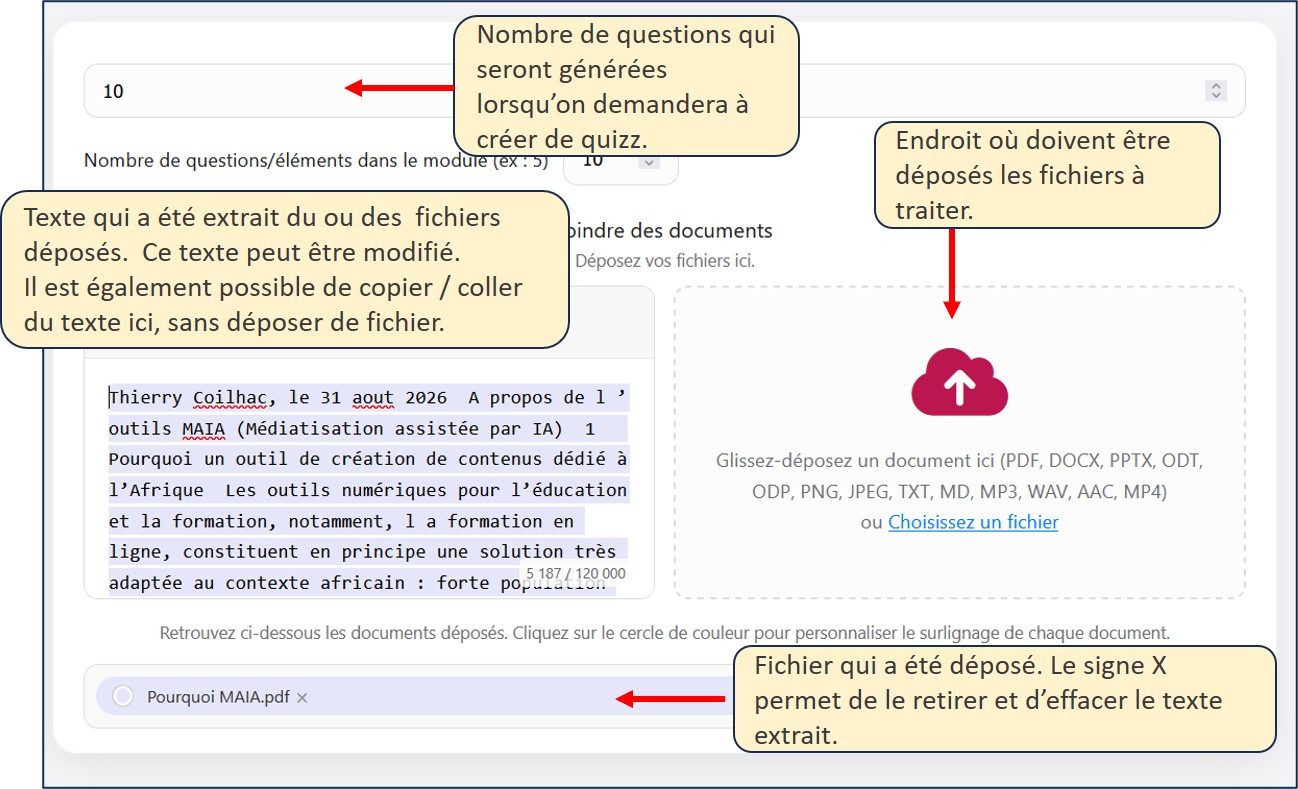
3. Blocs d’icônes de traitements
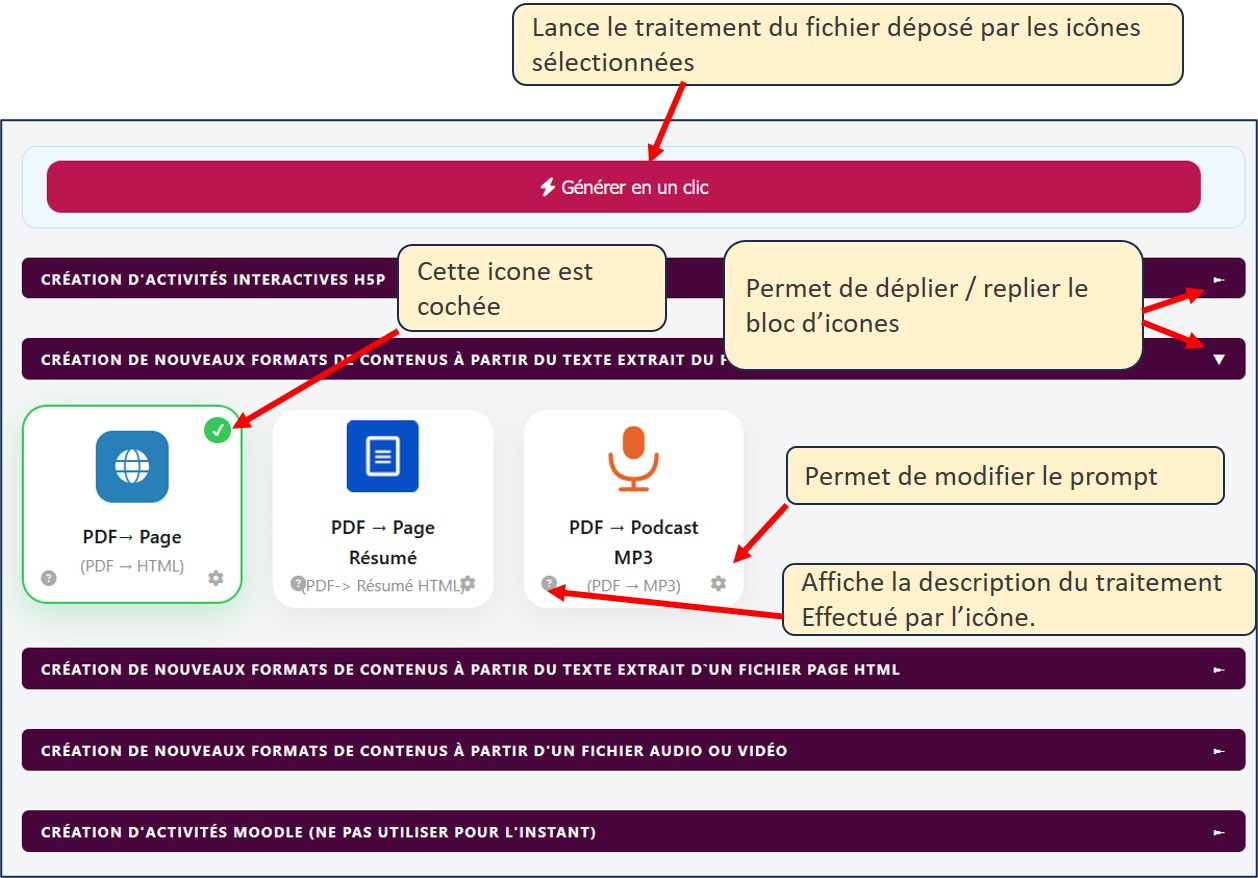
Viennent ensuite quatre blocs d’icônes de traitement. Ces blocs sont affichés dépliés, c’est-à-dire en visualisant les icônes. Il est possible de les replier, c’est-à-dire de masquer les icones qu’elles contiennent, en cliquant sur la petite flèche à l’extrémité du nom du bloc.
En survolant une icone avec le pointeur de la souris, ou en cliquant sur le symbole (?) en bas à gauche de chaque icone, on affiche le traitement effectué par l’icône. Les icones ne sont donc pas documentées ici. Nous vous invitons à prendre connaissance de leurs significations directement sur le serveur MAIA dont l’url d’accès est indiquée dans le premier chapitre « Présentation ».
En cliquant sur le symbole ⚙️ en bas à droite de chaque icone il est possible de modifier le prompt qui est envoyé à l’IA lors des traitements relatifs à cette icone, et dans certains cas de modifier des paramètres du traitement. Cette opération est réservée à des utilisateurs expérimentés.
4. Créer un cours Moodle
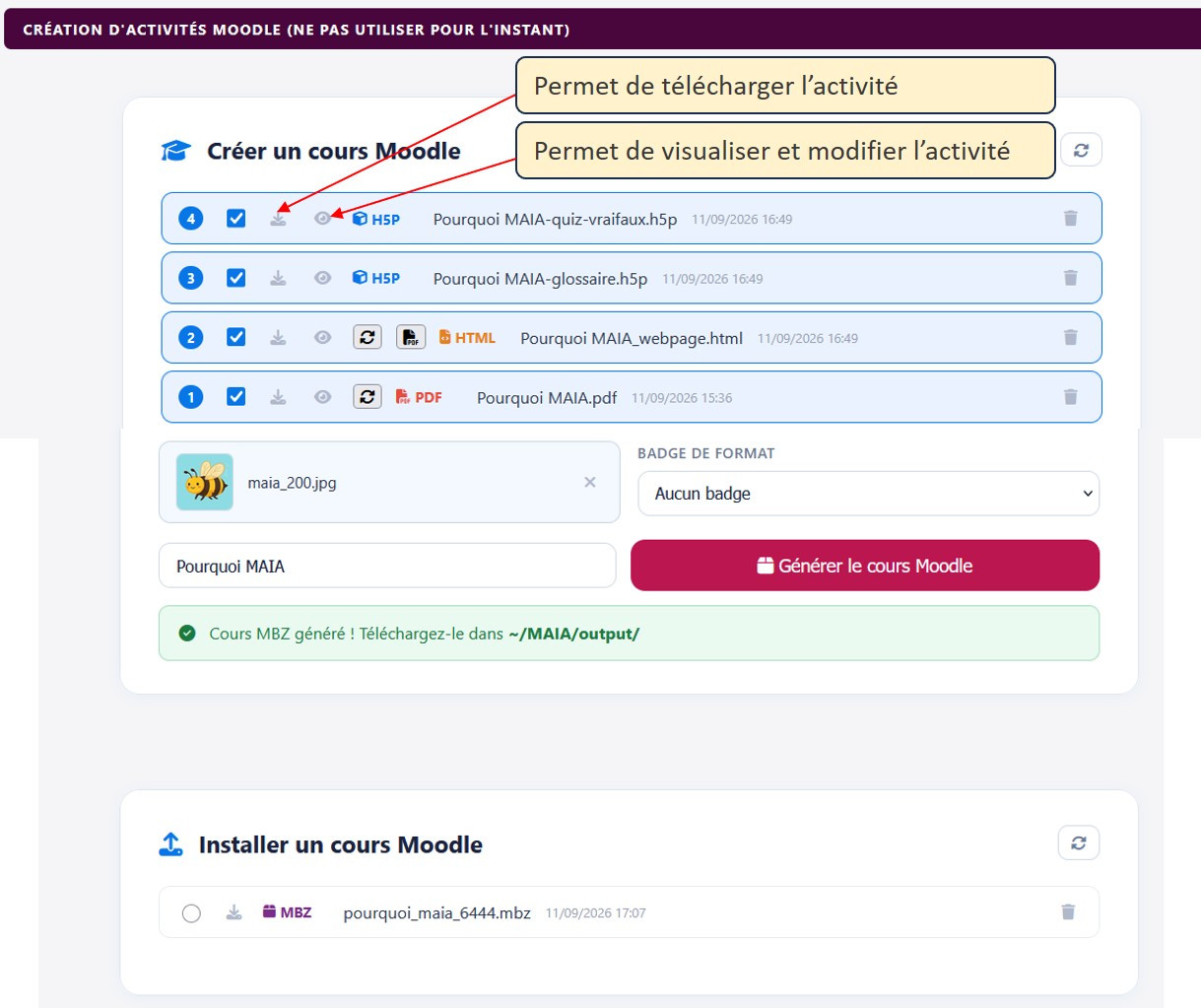
En dessous nous trouvons le bloc « Créer un cours Moodle ». On y trouve la liste de tous les fichiers qui ont été déposés et des activités qui ont été créées. Les plus récentes en haut.
Comme son nom l’indique ce bloc permet de créer un cours Moodle.
Pour cela on coche les fichiers déposés et activités créées, dans l’ordre où on souhaite qu’ils apparaissent dans le cours.
Puis en bas de la liste, on saisit le nom qu’on souhaite donner au cours, on dépose une image de cours, et on clique sur « Créer un cours Moodle »
Dans l’exemple de la copie d’écran, nous avons déposé le fichier « Pourquoi MAIA.pdf »
A partir de ce fichier nous avons effectué 3 traitements via 3 icones :
- PDF->Page (second bloc d’icônes)
- Glossaire H5P (Premier bloc d’icônes)
- Quiz Vrai – Faux H5P (Premier bloc d’icone).
Nous avons donc dans la liste : le fichier PDF, le fichier HTML, les deux fichiers H5P.
Nous les avons cochés dans cet ordre.
Puis nous avons saisi le nom de cours « Pourquoi MAIA » et chargé une image de cours.
Et enfin nous avons cliqué sur « Générer le cours Moodle »
Le message en vert un peu plus bas confirme que le cours a bien été créé.
Il apparait tout en haut de liste du bloc suivant « Installer un cours Moodle »
Notons que dans la liste des activités du bloc « Créer un cours Moodle » :
- L’icône en forme d’œil permet de visualiser le contenu, et de le modifier lorsqu’il s’agit de H5P
- Une autre icone permet de télécharger les contenus, ce qui permettra de l’ajouter à un cours Moodle déjà existant.
- Pour les fichiers PDF et HTML, l’icone en forme de double flèche permet de recharger le fichier PDF de la même façon que si nous le déposions dans la zone de dépôt vue plus haut.
5. Installer dans Moodle
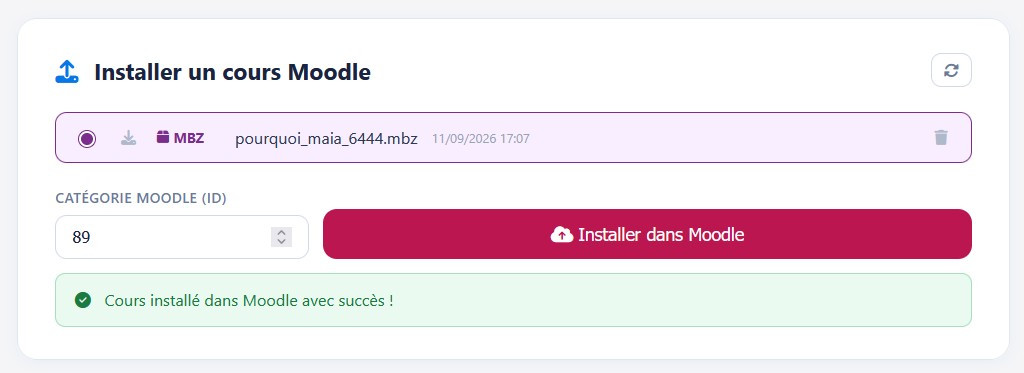
Pour installer le cours qui vient d’être créé dans Moodle, il suffit de :
- Cocher le cours
- Indiquer le numéro de la catégorie Moodle dans laquelle on souhaite l’installer.
- Cliquer sur « Installer dans Moodle »
Pour connaitre le numéro d’une catégorie Moodle, il faut se rendre dans cette catégorie avec son navigateur. Le numéro apparait à la fin de l’url dans la barre d’adresse du navigateur. Par exemple, sur la plateforme APES-Tchad, l’URL de la catégorie « TP Formation MAIA » est https://apes-tchad.org/course/index.php?categoryid=89, son numéro est 89.